前言
本来想搭建 Github Pages + NotionNext 的,在询问 Gemini 之后决定改为现在的方案 而且 Cloudflare Pages 支持直接关联 GitHub 仓库
Gemini 给的横向对比:
| 功能特性 | GitHub Pages | Cloudflare Pages |
|---|---|---|
| 全栈能力 | 仅支持纯静态(HTML/JS/CSS) | 支持 Serverless (Functions),可写后端逻辑 |
| 预览功能 | 仅主分支预览 | PR 自动预览(每个提交生成独立 URL) |
| 构建速度 | 较慢(基于 GitHub Actions) | 极快(原生构建管道优化更好) |
| 带宽限制 | 软限制 100GB/月 | 无限制 (Unlimited) |
| 自定义域名 | 支持,一个项目一个 | 支持,配置更灵活且自带 CF 加速 |
| 安全防护 | 基础防护 | 顶级 WAF 防护、防 DDoS、访问控制 |
| Analytics | 无(需自行集成第三方) | 内置 Web Analytics(保护隐私且免费) |
具体的配置:
- Cloudflare Pages 上部署静态站
- Quartz v4 框架(原生支持Obsidian)
- Giscus 实现评论模块
- 阿里云域名(CF托管)
不足之处:目前只能手动 Git Push 文章到仓库,之后打算使用自建 Seafile 同步笔记到本地服务器上,然后使用脚本自动 Push 到仓库
想法大概是这样:
graph LR
    subgraph "同步链路"
        direction LR
        PC[Obsidian] <-->|Seafile| SS[Seafile Server]
    end

    subgraph "Fedora 自动化"
        direction LR
        SS <-->|seaf-cli| FS[Fedora Server]
        FS -->|Git Push| GH[GitHub]
    end

    subgraph "云端分发"
        direction LR
        GH --> CF[CF Pages] --> URL[Aliyun Domain]
    end
部署
第一步:在本地初始化 Quartz 项目
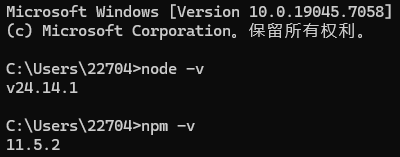
根据 Quartz 官方文档,需要先安装 Node 版本 > v22 和 npm v10.9.2,这里使用的是 Win10
-
克隆 Quartz 官方模板:
# 克隆到你的目录 git clone https://github.com/jackyzha0/quartz.git cd quartz -
安装依赖:
npm install -
初始化项目:
npx quartz create注:在初始化时,它会问你如何处理内容,选择默认的即可
-
本地启动预览:
npx quartz build --serve
- 执行后,命令行会显示一个地址,通常是
http://localhost:8080 - 打开浏览器访问这个地址,如果你能看到 Quartz 的默认页面,说明你的本地环境搞定了
第二步:将项目托管到 GitHub
- 在 GitHub 上创建一个新的私有仓库(比如命名为
my-quartz-blog) - 将本地代码推送到你的 GitHub 仓库:
# 移除官方的 remote,添加你自己的
git remote remove origin
git remote add origin https://github.com/你的用户名/my-quartz-blog.git
git branch -M main
git add .
git commit -m "Initial Quartz setup"
git push -u origin main
第三步:在 Cloudflare Pages 上创建应用
-
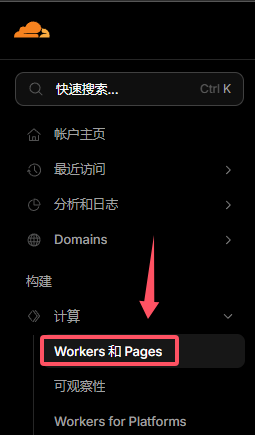
点击左侧的 计算 → Workers 和 Pages
-
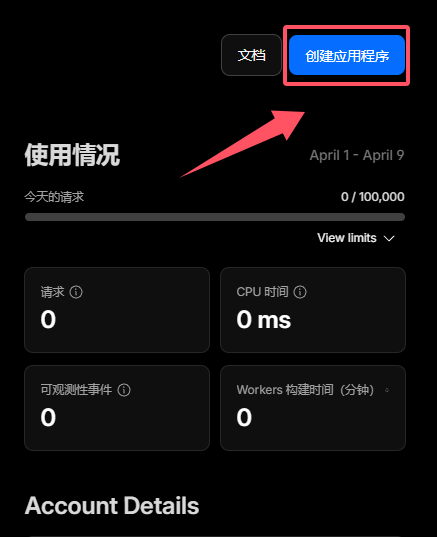
再点击右上角 创建应用程序
-
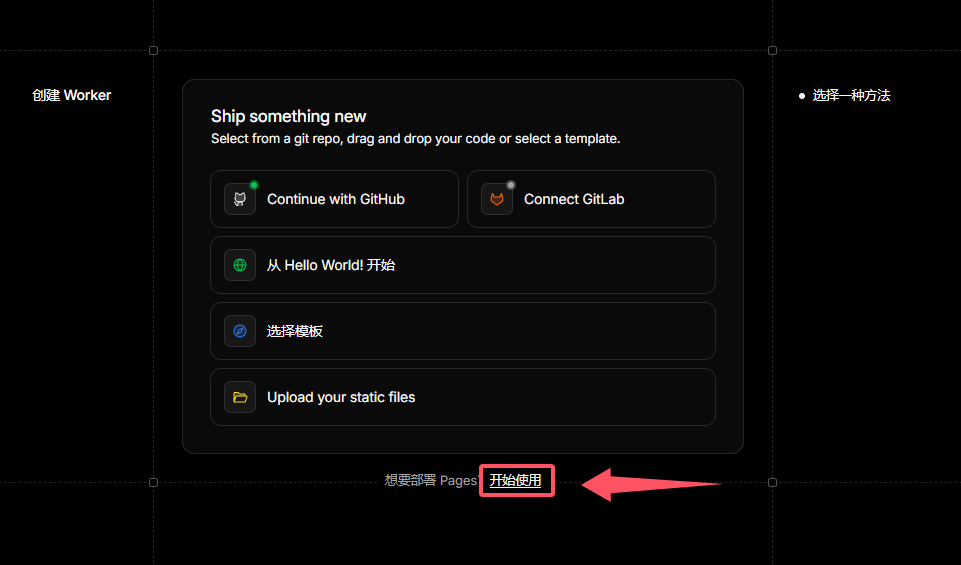
在新页面中点击下面的小字 开始使用
-
在导入现有 Git 存储库这选 开始使用
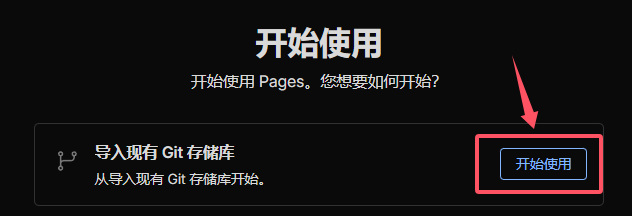
-
选择你的 GitHub 账号,并选中刚才创建的
my-quartz-blog仓库
刚关联上可能得稍等一会,我刚开始关联完之后一直跳回原来一样的的页面,无法下一步,但是过一会后就可以正常显示存储库了
- 设置构建和部署 关键参数:
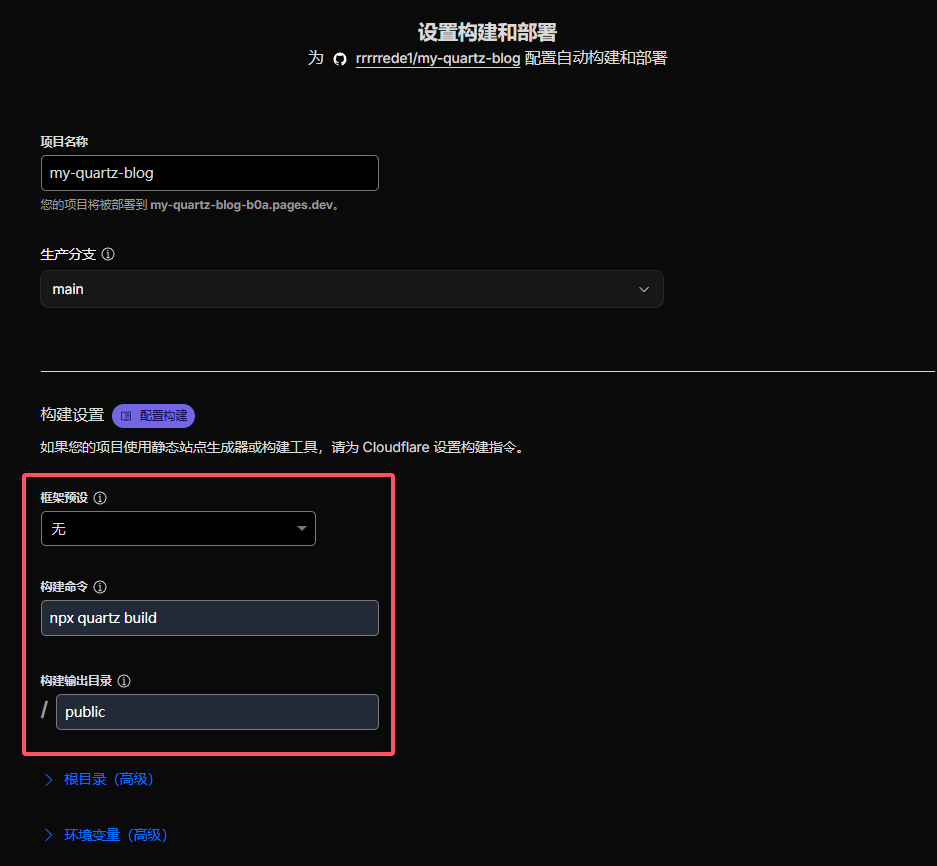
- 框架预设:无
- 构建命令:
npx quartz build - 构建输出目录:
public
- 点击 保存并部署。
默认的 Cloudflare 构建系统版本3(Build System v3) 环境已经包含 Node.js v22.16.0 ,不用在环境变量里面指定 Node 的版本。在我的第一次尝试中,指定了和 Win10 一样的版本,在构建时报错了
移交域名
2026.4.12号更新:我已经切换到 Cloudflare 提供的域名,CF 自家的只用完成第一步即可
第一步:在 Cloudflare 中添加站点
-
点击左侧菜单的 “站点 (Websites)” → “添加站点 (Add a site)”
-
输入你在阿里云购买的域名(例如
yourdomain.com),选择 Free 计划 即可 -
Cloudflare 会扫描你当前的解析记录,直接点击 “继续 (Continue)”
第二步:前往阿里云修改 DNS 服务器(关键)
Cloudflare 会给你两个 名称服务器 (Nameservers),例如:
-
ashley.ns.cloudflare.com -
brad.ns.cloudflare.com
如果你已经点击了“添加站点”并输入了域名:
-
在首页的站点列表中,点击你刚才添加的那个域名(此时状态应该是“待定名称服务器更新”)
-
进入后,你会直接看到一个大框,写着 “完成名称服务器设置”
-
在页面下方,你会看到类似这样的两行(这就是你要填到阿里云的):
-
xxx.ns.cloudflare.com -
yyy.ns.cloudflare.com
-
-
打开 阿里云域名控制台
-
找到你的域名,点击 “管理”
-
在左侧菜单选择 “DNS 修改” → “修改 DNS 服务器”
-
将阿里云原有的 DNS 地址删除,换成 Cloudflare 提供的这两个地址
-
等待生效: DNS 修改可能需要几分钟到几小时不等(通常 10 分钟内生效)。Cloudflare 状态变为“已激活”后会有邮件通知
第三步:在 Pages 项目中绑定自定义域名
-
回到 Cloudflare 控制台,点击左侧 “Workers 和 Pages”
-
选择你的
my-quartz-blog项目 -
点击上方的 “自定义域 (Custom domains)” 选项卡
-
点击 “设置自定义域 (Set up a custom domain)”
-
输入你的域名(比如
blog.yourdomain.com或者根域名yourdomain.com) -
点击 “继续”,Cloudflare 会自动帮你添加一条 CNAME 记录
-
点击 “激活域”
修改完后,你在 Windows 的终端(CMD 或 PowerShell)里输入以下命令,如果看到返回的是 Cloudflare 的地址,就说明成功了:
nslookup -qt=ns 你的域名添加评论功能
我是直接跟着Quartz Comments 教程走的,不想重新在这写一遍了
自动同步功能
逐步实现中